
[stm_icon_button align=”right” link=”url:http%3A%2F%2Fcruxinterfacing.com%2Fwp-content%2Fuploads%2F2024%2F11%2FARC-TOY1-V4_SW_3.0.1.bin|title:Download%20Firmware%20SW%201.0.3%20SWRSU-38E%20original%20firmware%20after%20switch%20to%20new%20hardware” box_text_color=”#0a0a0a” css=”.vc_custom_1751957440896{margin-top: -40px !important;margin-bottom: 10px !important;}” box_bg_color=”#eeee22″]
[stm_icon_button align=”right” link=”url:http%3A%2F%2Fcruxinterfacing.com%2Fwp-content%2Fuploads%2F2025%2F07%2FARC-TOY1-V4_SU-38E_SW_1.0.0.bin|title:Download%20Firmware%20SW%20V4_3.1.0.bin%20%E2%80%93Subaru%20SWRSU-38E%20July%202025%20firmware” box_text_color=”#0a0a0a” css=”.vc_custom_1751957398650{margin-top: -40px !important;margin-bottom: 10px !important;}” box_bg_color=”#eeee22″]
[stm_icon_button align=”right” link=”url:http%3A%2F%2Fcruxinterfacing.com%2Fwp-content%2Fuploads%2F2026%2F07%2FARC-TOY1-V4_SU-38E_SW_1.0.2-1.bin|title:Download%20Firmware%20SW%20SU-38E_SW_1.0.2bin%20%E2%80%93Subaru%20SWC%20volume%20button%20fix” box_text_color=”#0a0a0a” css=”.vc_custom_1784065826521{margin-top: -40px !important;margin-bottom: 10px !important;}” box_bg_color=”#eeee22″]
[stm_icon_button align=”right” link=”url:http%3A%2F%2Fcruxinterfacing.com%2Fwp-content%2Fuploads%2F2026%2F07%2FARC-TOY1-V4_SU-38E_SW_1.0.6_beta_v1.bin|title:Download%20Firmware%20V4_SU-38E_SW_1.0.6%E2%80%93%20New%20Boss%20setting%20OFF%2C%20OFF%2C%20ON%20″ box_text_color=”#0a0a0a” css=”.vc_custom_1784066192663{margin-top: -40px !important;margin-bottom: 10px !important;}” box_bg_color=”#eeee22″]
[stm_icon_button align=”right” link=”url:http%3A%2F%2Fcruxinterfacing.com%2Fwp-content%2Fuploads%2F2026%2F08%2FARC-TOY1-V4_SU-38E_SW_1.0.7-JENSEN.bin|title:Firmware%20SW%201.0.7%20adds%20Jensen%20SWC%20Protocol%202%20support%20using%20DIP%20setting%20OFF%E2%80%93OFF%E2%80%93ON%20(e.g.%2C%20Jensen%20CAR723W).” box_text_color=”#0a0a0a” css=”.vc_custom_1785869514130{margin-top: -40px !important;margin-bottom: 10px !important;}” box_bg_color=”#eeee22″]
[stm_icon_button align=”right” link=”url:http%3A%2F%2Fcruxinterfacing.com%2Fwp-content%2Fuploads%2F2026%2F01%2F1.1.6-flasher.zip|title:CRUX-Flasher%20version%201.1.6″ css=”.vc_custom_1769042828135{margin-top: 30px !important;}” box_bg_color=”#dd9933″]

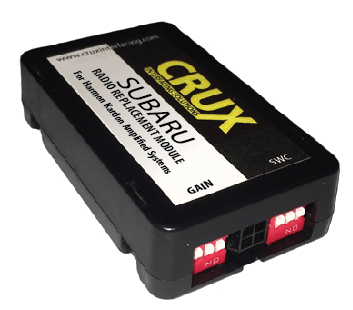
SWRSU-38E

Installation Instructions

  • Download the latest firmware.
  • Open CRUX-Flasher.
  • Connect interface to PC, once loaded click “List Devices”
    • Interface Product ID will show up in display window.
  • Click “Browse” and select firmware BIN file.
  • Click “Flash”, wait for “update successful”.
  • Click “Exit and disconnect interface module.

CRUX-Flasher Installation Instructions.

  • Download CRUX-Flasher.
  • Click “lch stimme zu”.
  • Double-click “setup.exe”.
  • Click “Install”.
  • CRUX-Flasher will open.


*Only Compatible with Windows.

Detailed Installation Instructions.

How to Flash a Crux Module (Easy Firmware Update Tutorial)